Návod na použitie – VoxList (SK)

Hlasový nákupný zoznam. Pridávanie položiek hlasom aj ručne, opravy rozpoznania, úpravy a nastavenie jazyka.

Tip: Obrázky ulož do rovnakého priečinka ako index.html a táto stránka.

1) Čo je VoxList

VoxList je jednoduchý nákupný zoznam, kde položky vieš pridávať:

  • hlasom (mikrofón – rýchle diktovanie),
  • ručne (klávesnica – keď je v obchode hluk alebo chceš presný text),
  • a potom ich vieš upraviť, vymazať a odškrtávať.
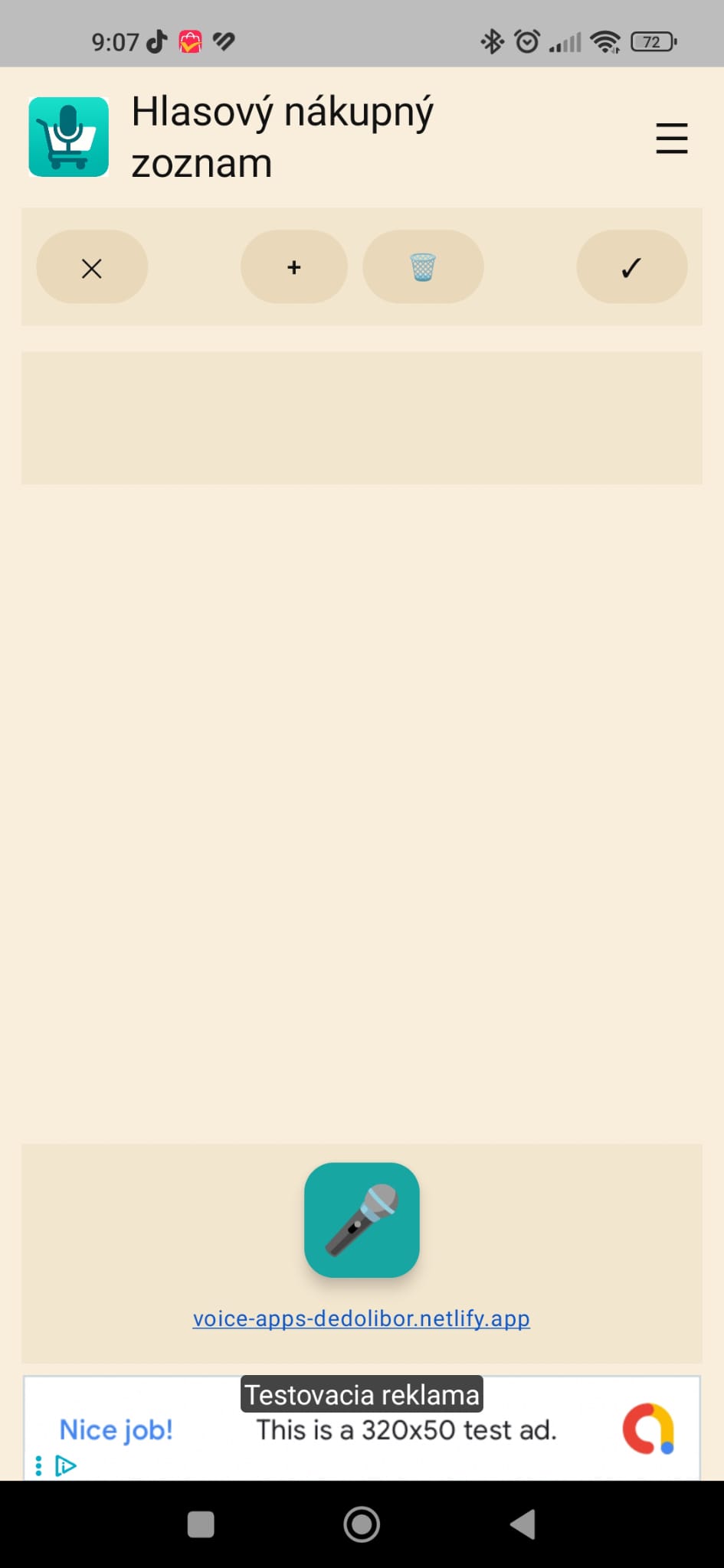
Hlavná obrazovka aplikácie VoxList
Sem vlož obrázok: hlavna-obrazovka.jpeg
Obrázok 1: Hlavná obrazovka (horné tlačidlá + zoznam položiek + mikrofón)

2) Rýchly štart (za 30 sekúnd)

  • 1) Ťukni na mikrofón (prvýkrát povol nahrávanie zvuku).
  • 2) Povedz položku, napr. „maslo 250 gramov“ alebo len „chlieb“.
  • 3) Ak appka ponúkne viac možností, vyber správnu (napr. maslo vs máslo).
  • 4) Potvrď pridanie do zoznamu (tlačidlo ✓).
Tip: Najlepšie výsledky sú, keď je v nastaveniach zvolený správny jazyk hlasu (napr. sk-SK alebo cs-CZ).

3) Povolenie mikrofónu

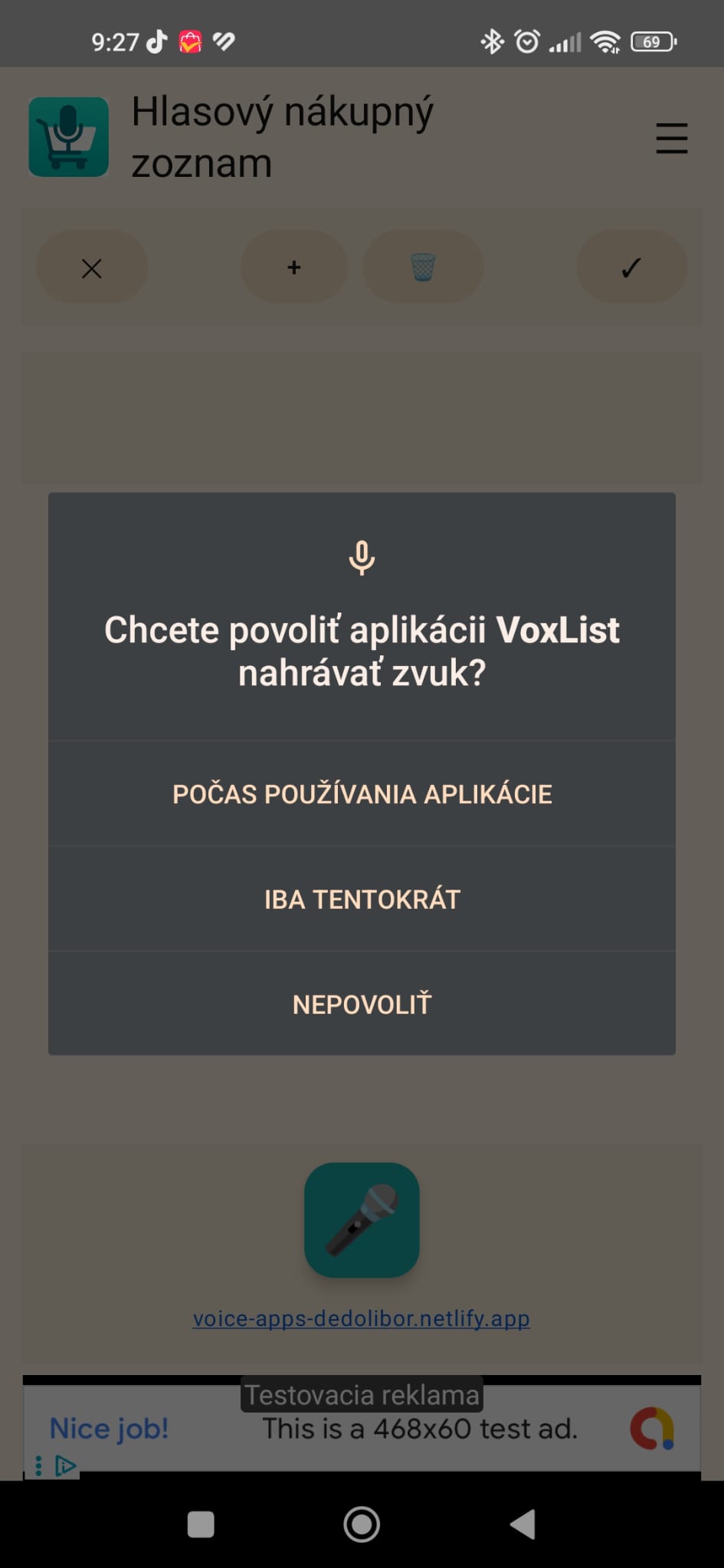
Pri prvom použití mikrofónu sa zobrazí systémová otázka. Odporúčam zvoliť:

  • POČAS POUŽÍVANIA APLIKÁCIE – aby hlasové zadávanie fungovalo vždy, keď VoxList používaš.
Povolenie mikrofónu pre VoxList
Sem vlož obrázok: povolenie_mikrofon.jpeg
Obrázok 3: Povolenie nahrávania zvuku (mikrofón)
Ak si dal Nepovoliť, dá sa to opraviť v Android nastaveniach: Nastavenia → Aplikácie → VoxList → Povolenia → Mikrofón → Povoliť.

4) Pridanie položky hlasom (REC)

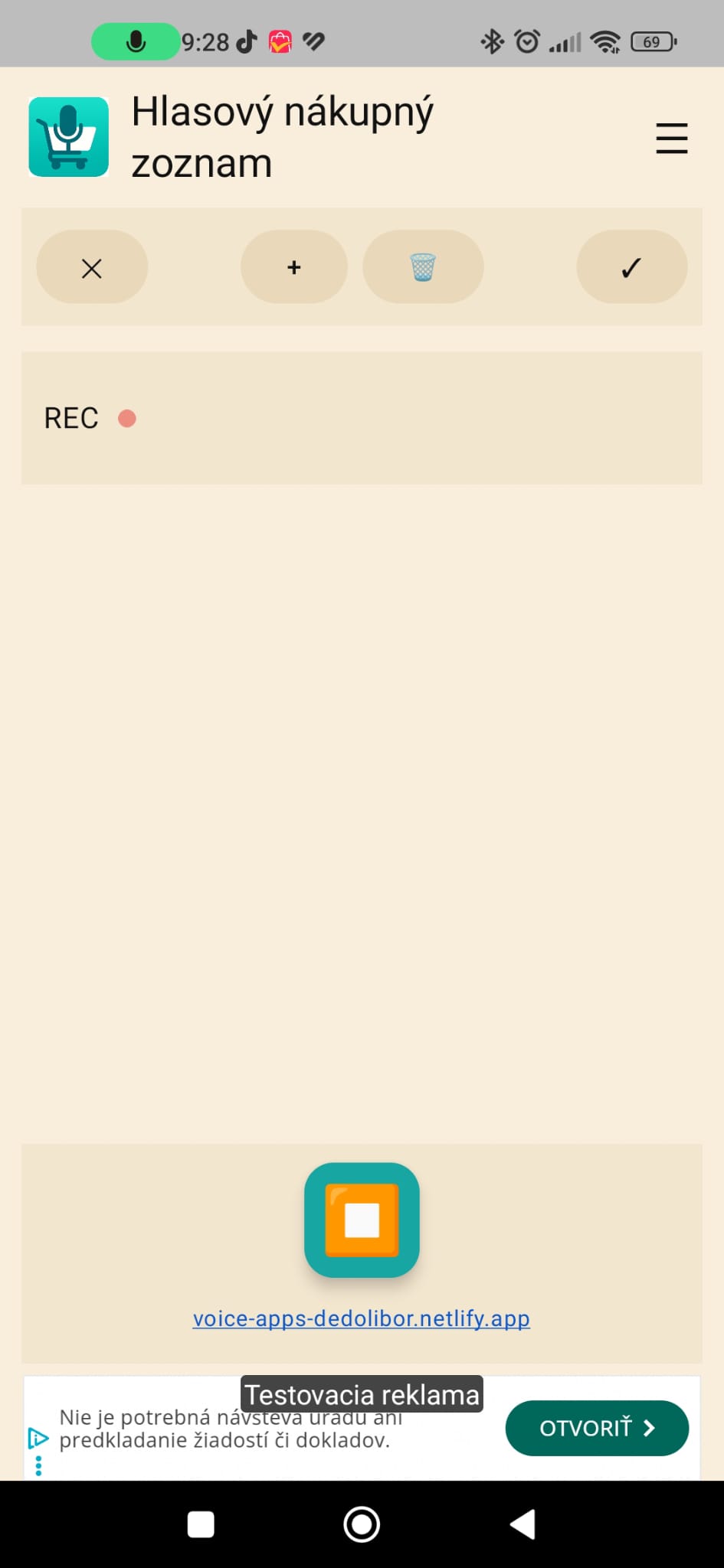
Mikrofón sa ovláda jednoducho: ťuknutím zapneš a ťuknutím vypneš.

  • Keď je nahrávanie aktívne, uvidíš REC a červenú bodku.
  • Keď skončíš, appka spracuje to, čo si povedal.
Nahrávanie v režime REC
Sem vlož obrázok: mikrofon.jpeg
Obrázok 4: REC – nahrávanie je zapnuté

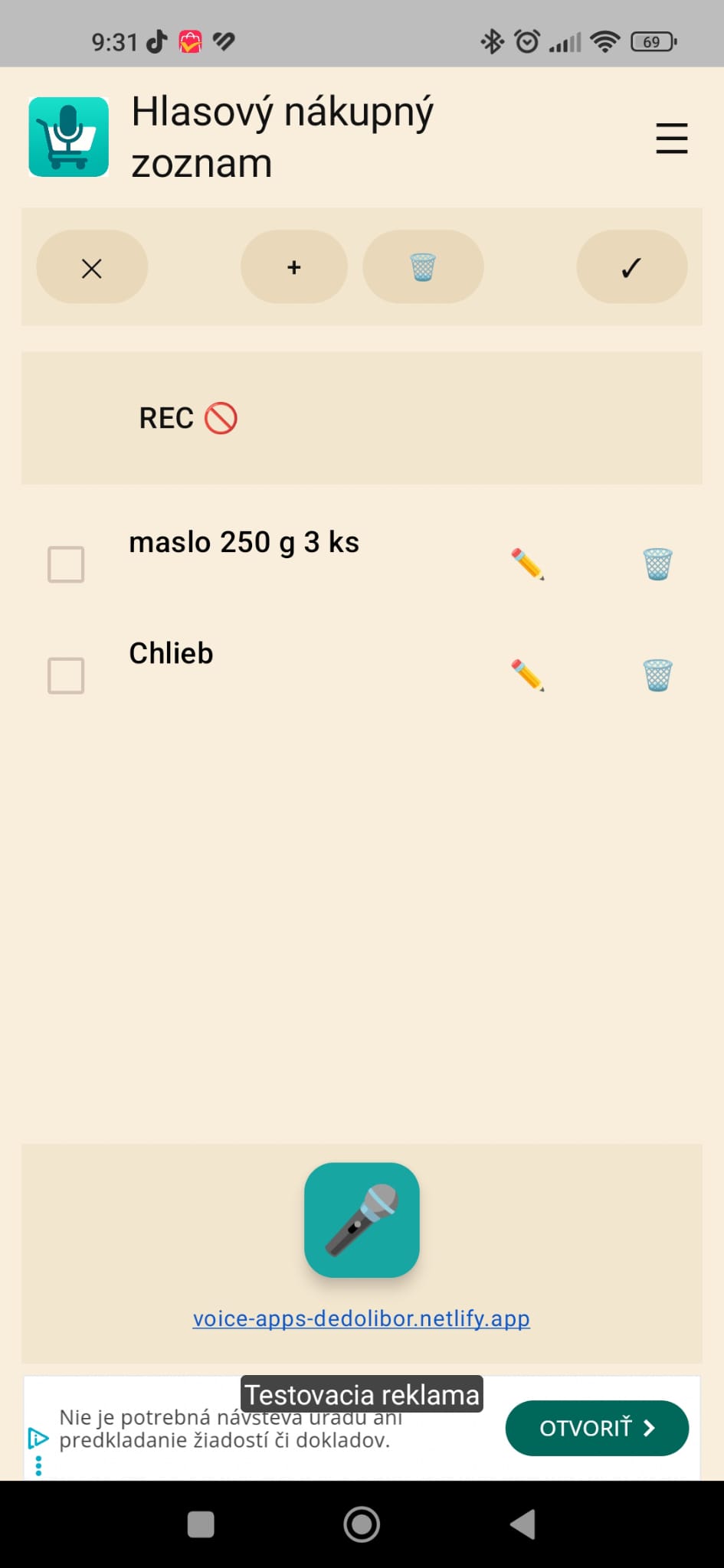
Keď nič nepovieš (alebo je hluk)

Ak sa nič nerozpozná, môže sa zobraziť REC 🚫 – skús hovoriť bližšie k mikrofónu alebo použi ručné zadanie.

REC bez rozpoznania
Sem vlož obrázok: bez-hovorenia.jpeg
Obrázok 4B: Keď sa nič nerozpozná (REC 🚫)

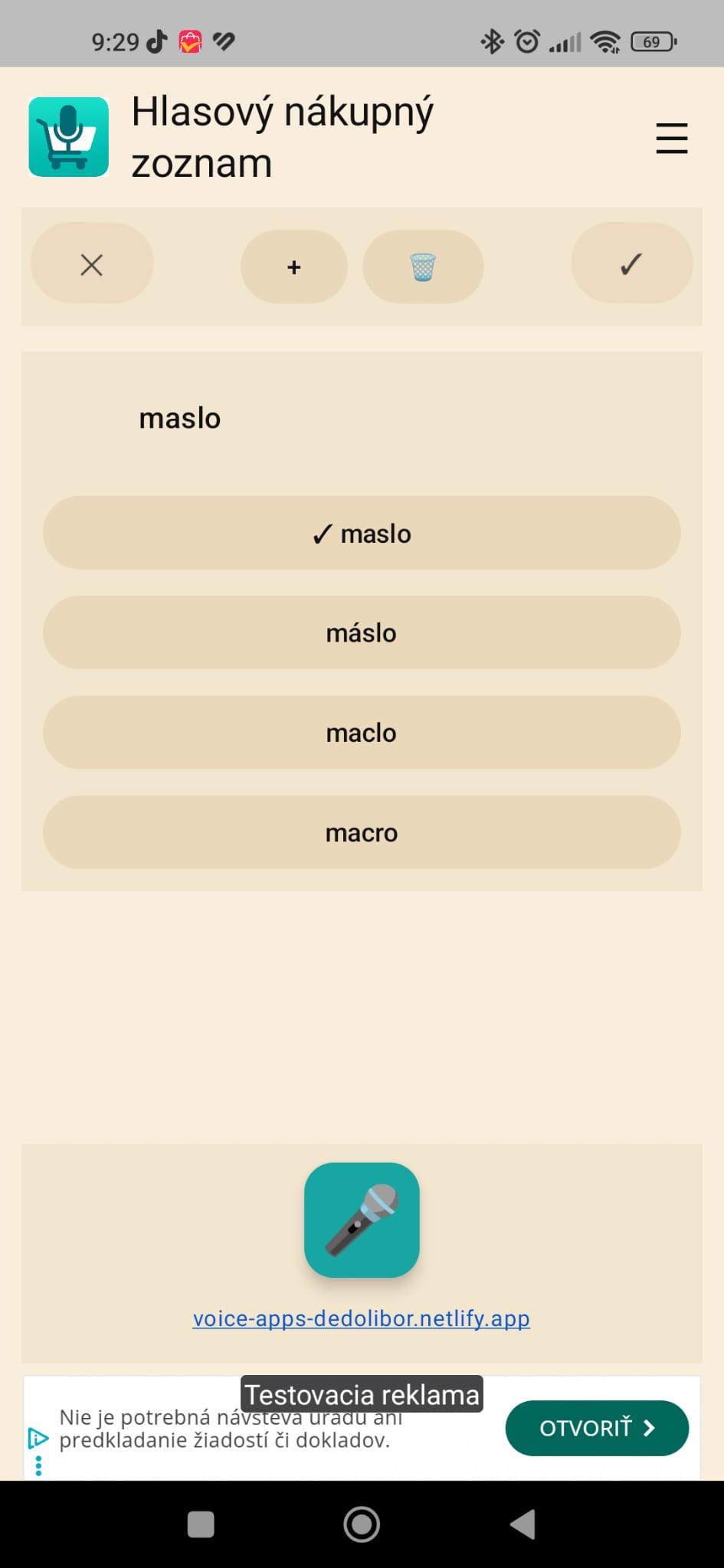
5) Keď appka ponúkne viac možností (oprava rozpoznania)

Rozpoznávanie reči niekedy ponúkne viac kandidátov. Stačí si vybrať správny.

  • Ťukni na správnu možnosť (napr. maslo alebo máslo).
  • Potom položku potvrď (tlačidlo ✓).
Výber správnej možnosti po rozpoznaní reči
Sem vlož obrázok: moznosti.jpeg
Obrázok 5: Výber správneho kandidáta po diktovaní
Tip: Ak sa ti často pletie jazyk (SK/CZ/EN), nastav si správny jazyk hlasu v hamburger menu (bod 9).

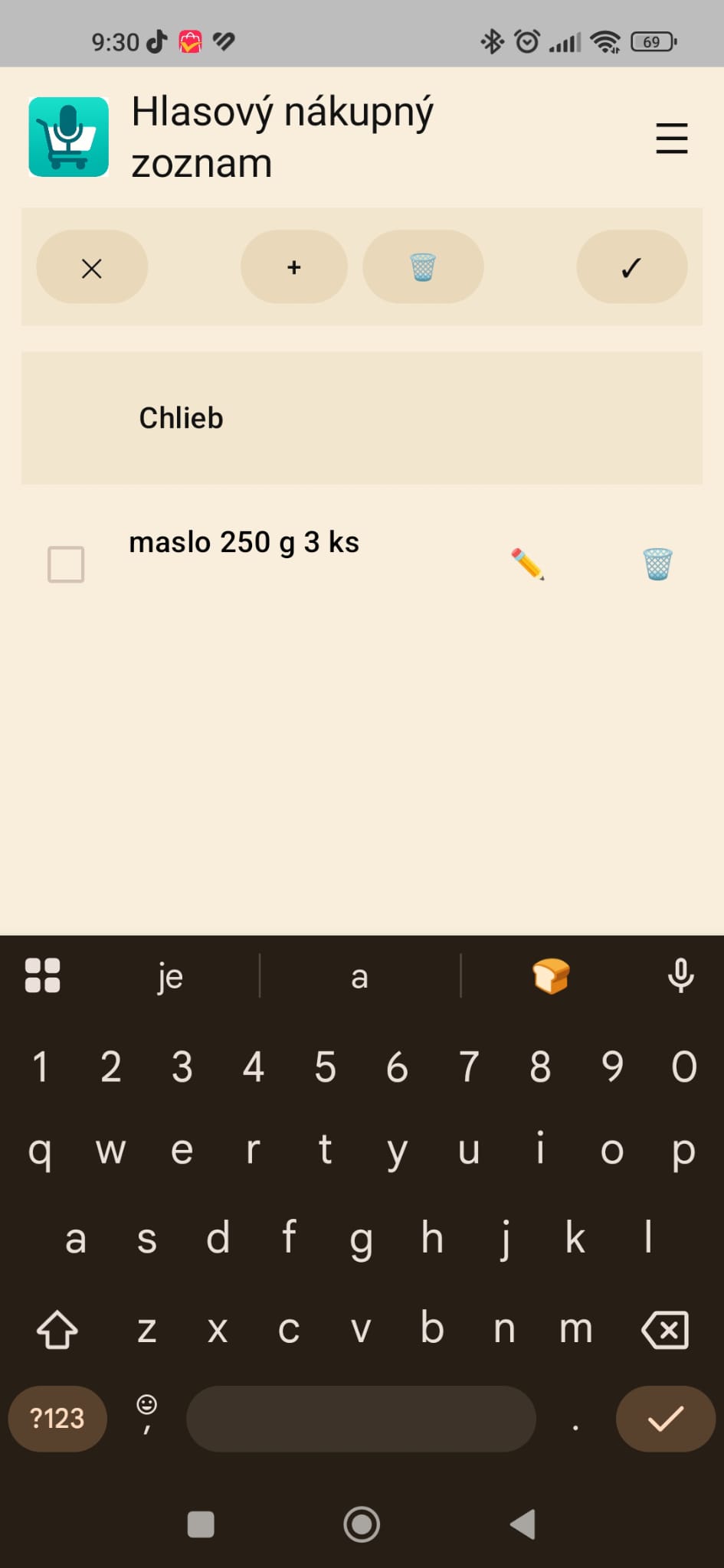
6) Pridanie položky ručne (+) a potvrdenie (✓)

Keď nechceš používať mikrofón, položku vieš zadať klávesnicou:

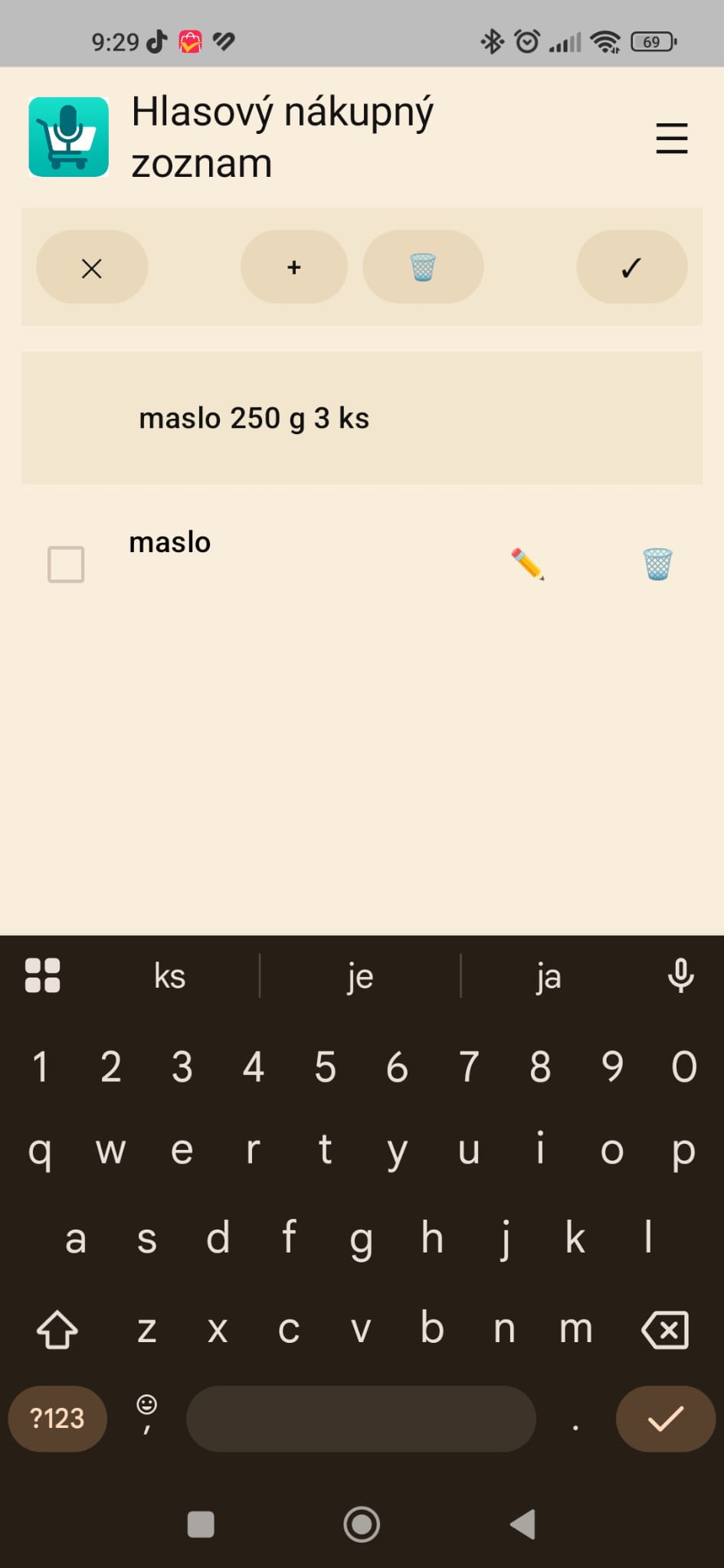
  • Ťukni na + a napíš text do horného poľa (napr. „Chlieb“).
  • Potvrď pridanie do zoznamu tlačidlom ✓.
Ručné pridanie položky cez plus
Sem vlož obrázok: pridanie-plus.jpeg
Obrázok 6: Ručné zadanie položky (klávesnica)

Na čo sú horné tlačidlá

  • X – vymaže text v hornom poli (alebo zruší aktuálny „rozpracovaný“ vstup).
  • + – ručné pridanie (napíšeš text).
  • 🗑️ – zmazanie (podľa verzie: celý zoznam alebo vybrané položky).
  • ✓ – potvrdenie (uloží/pridá text do zoznamu).
Ak chceš, doplním sem presné správanie tlačidla 🗑️ podľa tvojej finálnej verzie (či maže všetko alebo len označené).

7) Úprava (✏️) a zmazanie (🗑️) položiek

Každá položka v zozname má svoje ovládanie:

  • ✏️ ceruzka – upraví text položky (napr. doplníš množstvo „250 g“).
  • 🗑️ kôš – zmaže konkrétnu položku.
Úprava textu položky (klávesnica)
Sem vlož obrázok: oprava-textu.jpeg
Obrázok 7: Úprava položky cez ceruzku (edit)

8) Označenie „kúpené“ (checkbox) a návrat späť

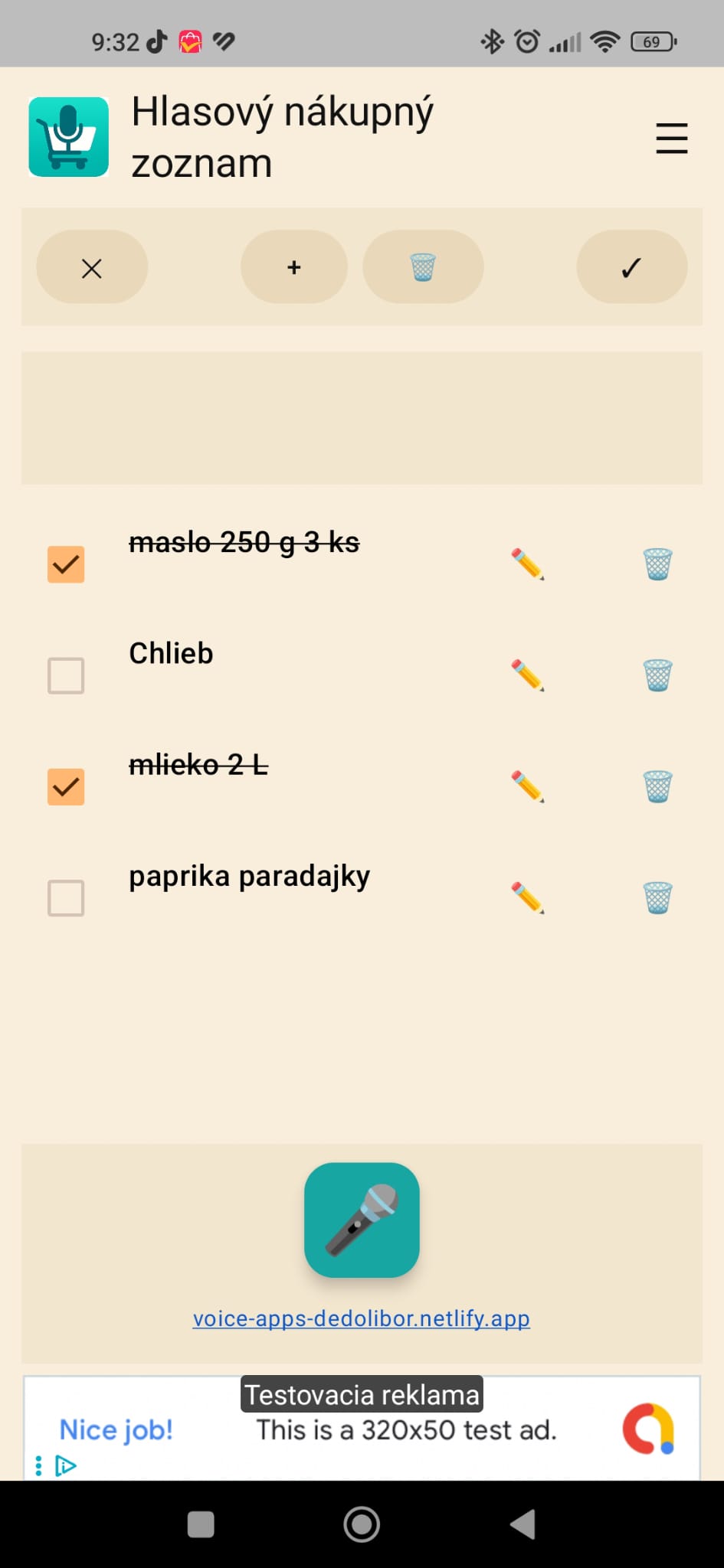
Keď niečo kúpiš, stačí to odškrtnúť – položka sa vizuálne preškrtne.

Označené (kúpené) položky v zozname
Sem vlož obrázok: zafajknutie.jpeg
Obrázok 8: Odškrtnuté položky (kúpené)
Tip: Ak chceš, môžeme do návodu doplniť aj „upratanie zoznamu“ (napr. zmazať všetky kúpené položky jedným ťukom), keď bude finálne správanie jasné.

9) Nastavenia (hamburger): jazyk, súkromie, reklamy, podpora

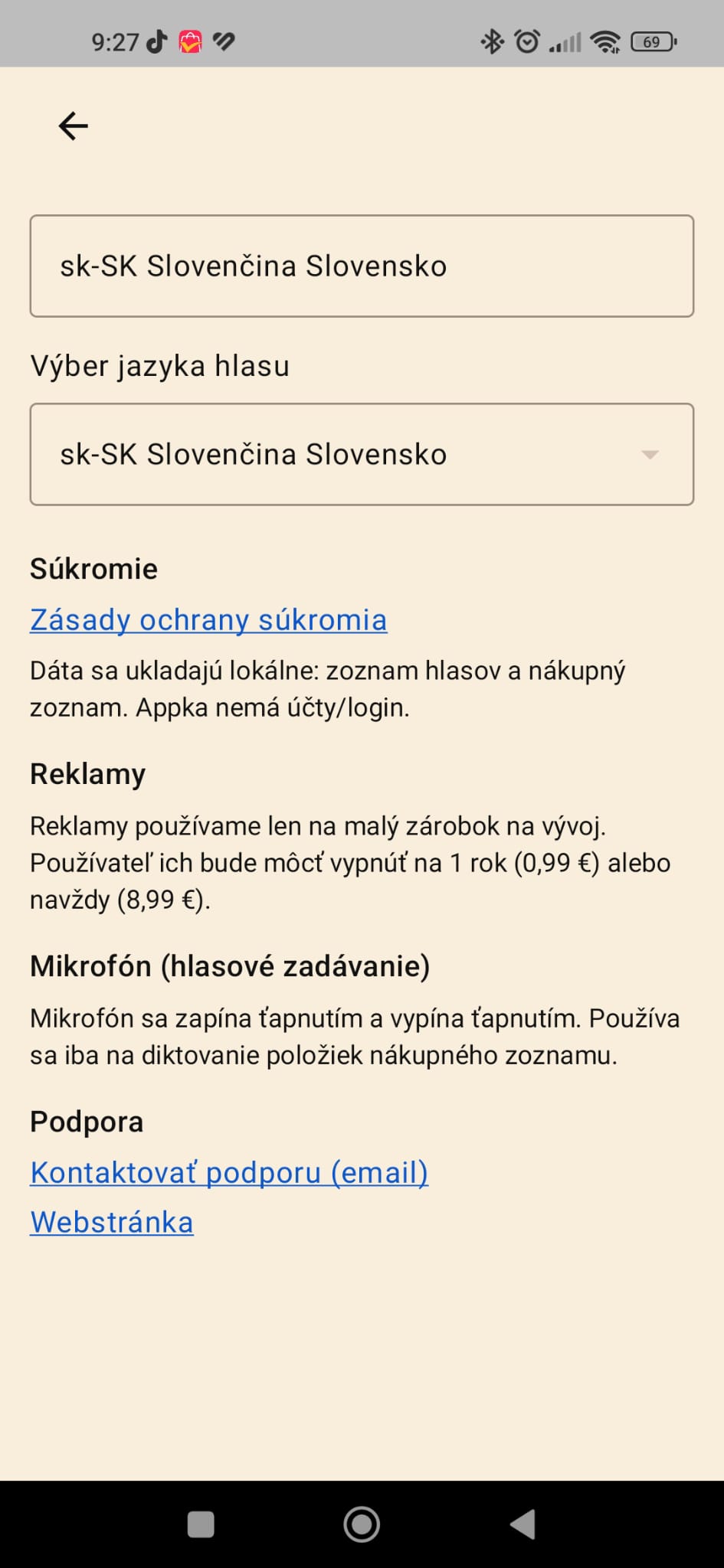
Nastavenia otvoríš cez hamburger menu (tri čiarky vpravo hore).

  • Výber jazyka hlasu – ak appka zle rozumie, zmeň jazyk (napr. sk-SK / cs-CZ / en-GB…).
  • Súkromie – informácie o tom, že dáta sa ukladajú lokálne.
  • Reklamy – info o podpore vývoja a možnostiach vypnutia.
  • Podpora – kontakt emailom + web.
Nastavenia aplikácie VoxList (hamburger)
Sem vlož obrázok: hamburger.jpeg
Obrázok 9: Nastavenia (hamburger)

Zmena jazyka hlasu

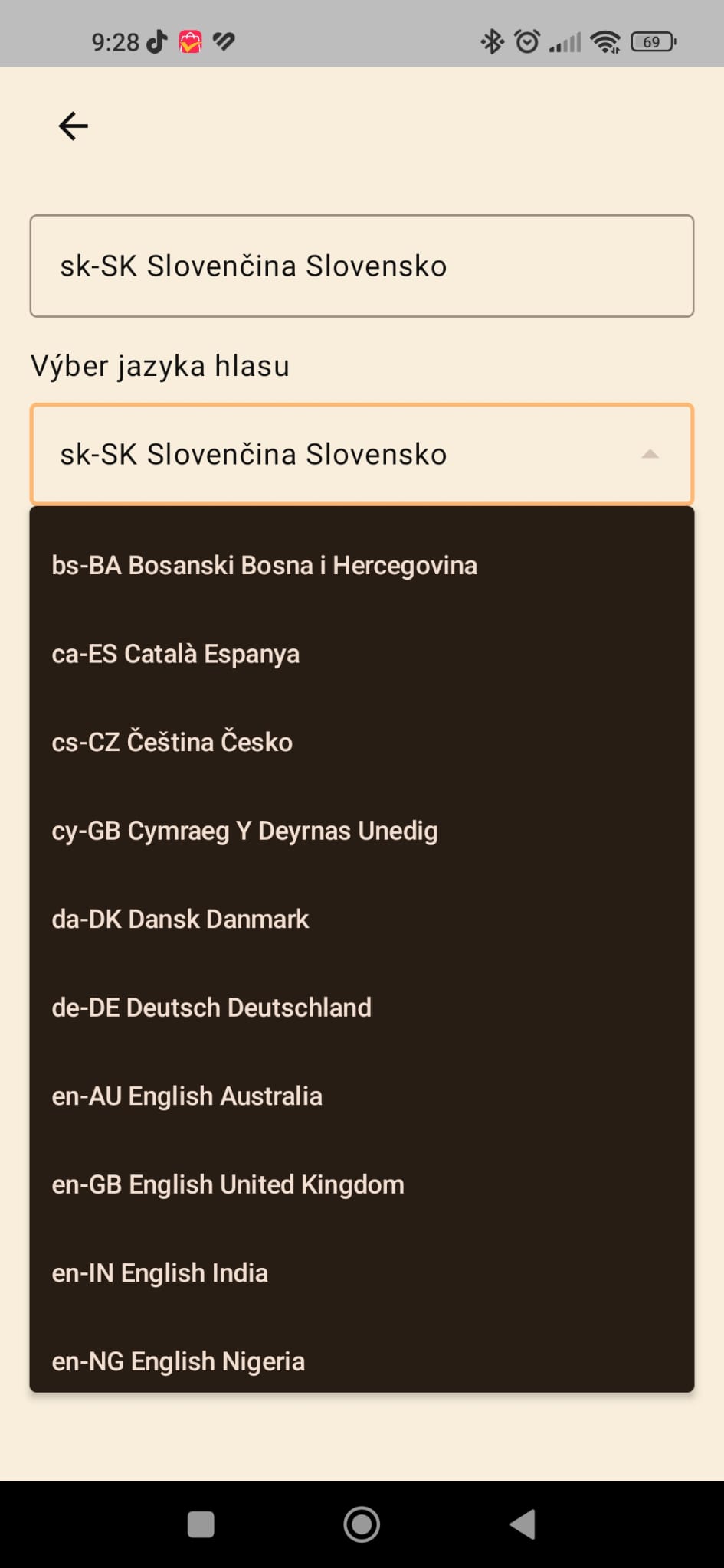
Po otvorení zoznamu jazykov stačí vybrať ten, ktorý používaš pri diktovaní.

Výber jazyka hlasu zo zoznamu
Sem vlož obrázok: rolovanie-jazykov.jpeg
Obrázok 9B: Zoznam jazykov (scroll)
Tip: Ak hovoríš po slovensky, najčastejšie funguje sk-SK. Ak diktuješ česky, daj cs-CZ.

10) Najčastejšie problémy

  • Mikrofón nejde: skontroluj povolenie mikrofónu (bod 3) a hlasitosť/rušenie.
  • Zle rozumie: zmeň jazyk hlasu v nastaveniach (bod 9) a hovor zreteľnejšie.
  • Je hluk v obchode: použi ručné zadanie (+) alebo vyber správnu možnosť z kandidátov (bod 5).
  • Nechcem reklamy: v nastaveniach je popísaná možnosť vypnutia (bod 9).
Ak mi napíšeš, ako presne sa správa horné tlačidlo 🗑️ (maže všetko vs. maže len kúpené), doplním do návodu jednu jasnú vetu, aby to bolo „blbuvzdorné“.
© dedo Libor – VoxList • Návod (SK)