
Návod • Ebook Voice Reader
Návod na použitie – Ebook Voice Reader (EVR)
Podrobný slovenský návod pre Ebook Voice Reader: knihy a dokumenty, vložený text, články z webu, preklad, prehrávač, TTS hlasy, opravy textu a prehrávanie na pozadí.
Návod na použitie aplikácie Ebook Voice Reader
Ebook Voice Reader je aplikácia, ktorá ti pomôže počúvať knihy, dokumenty, vlastné texty aj články z webu namiesto čítania na obrazovke.
Nainštalovať EVR z Google Play
Aplikácia otvorí textový súbor alebo e-knihu, pripraví z nej čítacie odseky a potom ich prehráva nahlas pomocou TTS hlasov dostupných v tvojom mobile alebo tablete.
Podporované vstupné formáty: TXT, Markdown, HTML/XHTML, EPUB, PDF, DOC/DOCX, ODT, RTF, FB2, MOBI/AZW/AZW3/KF8, PDB, PRC a EVR. Formát EVR vznikne uložením pripravenej knihy.
Dôležité: PDF musí obsahovať textovú vrstvu. Skenované PDF bez OCR textu aplikácia neprečíta. Súbory MOBI, PDB alebo PRC musia byť nešifrované a bez DRM ochrany.
Základná verzia Ebook Voice Reader je bezplatná a môže po dokončenom čítaní alebo počúvaní zobraziť občasnú reklamu, najviac raz za 24 hodín. Jednorazový nákup EVR PRO reklamy odstráni; aktuálnu cenu zobrazí Obchod Google Play.
Tri spôsoby, ako začať počúvať
Importovať knihu alebo dokument
Ťukni na Importovať knihu a vyber podporovaný súbor z telefónu. Aplikácia text pripraví, rozdelí na odseky a uloží do lokálnej knižnice.
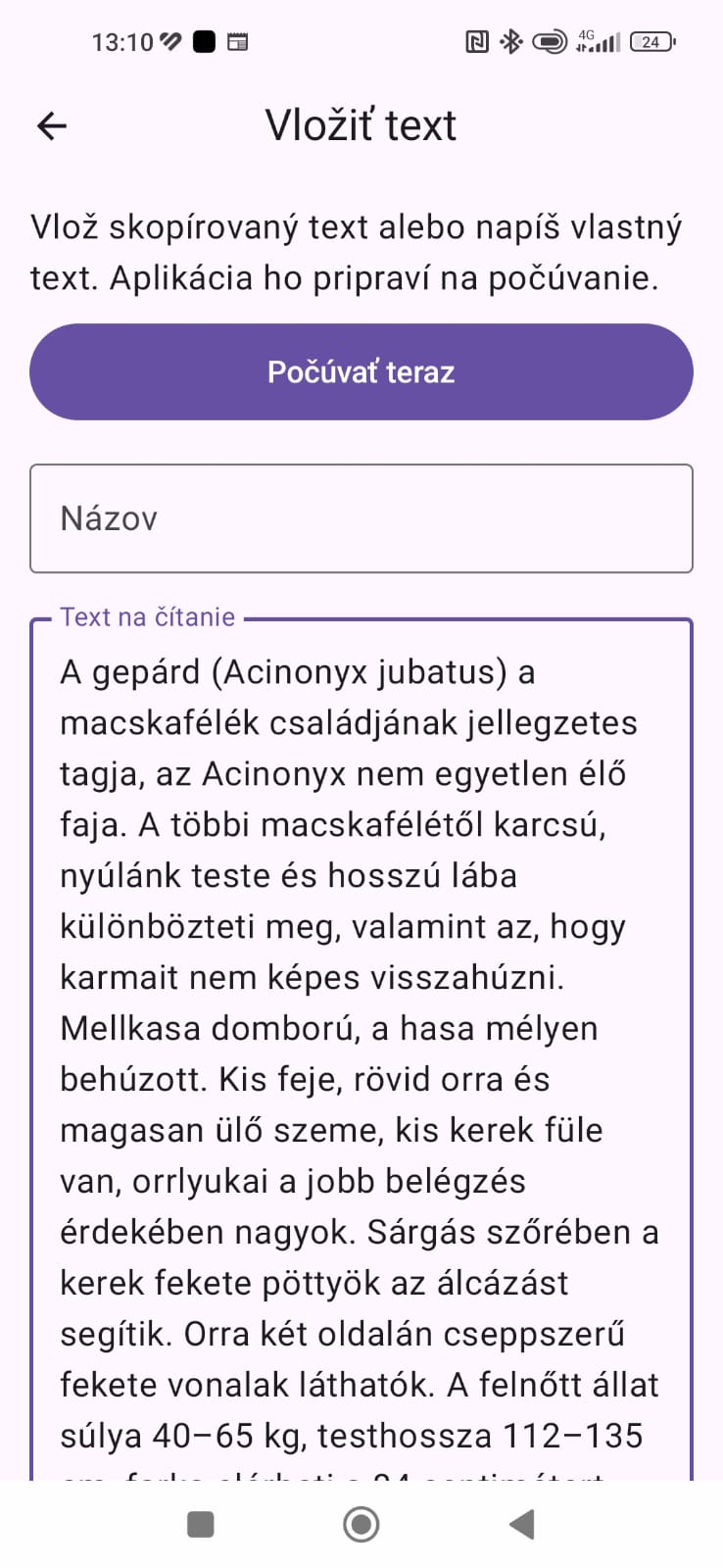
Vložiť vlastný text
Na hlavnej obrazovke vyber Vložiť text, vlož alebo napíš text a podľa potreby doplň názov. Tlačidlo Počúvať teraz sa zobrazí po zadaní textu. Text sa pripraví ako nová položka a otvorí v prehrávači.
Počúvať článok z webu
V internetovom prehliadači otvor článok, použi systémové tlačidlo Zdieľať a zo zoznamu aplikácií vyber Ebook Voice Reader. EVR načíta stránku priamo z jej adresy a pokúsi sa oddeliť hlavný text článku od navigácie a ostatných prvkov stránky.
Na načítanie článku je potrebný internet. Niektoré stránky môžu načítanie blokovať alebo môžu mať obsah, ktorý sa nedá spoľahlivo oddeliť.
Preklad cudzojazyčného textu
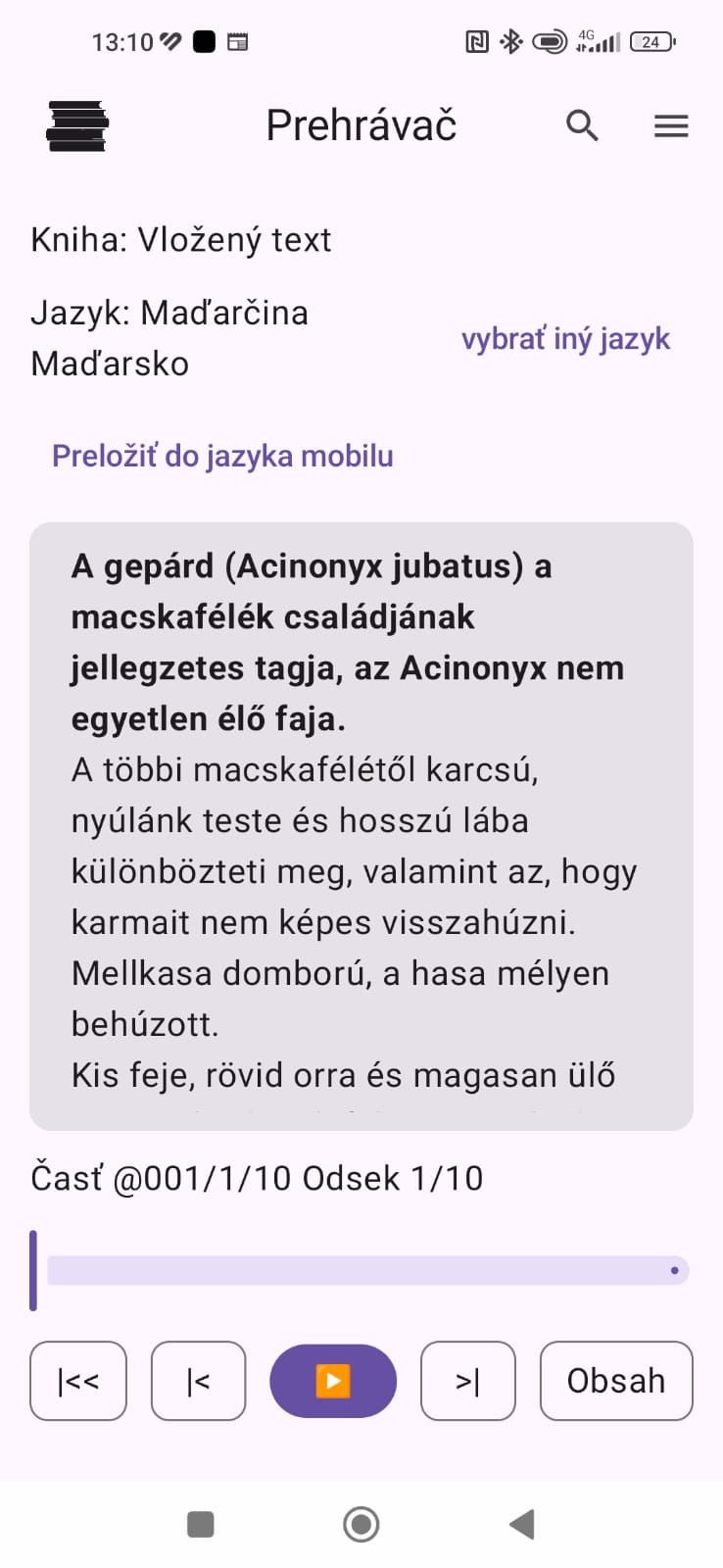
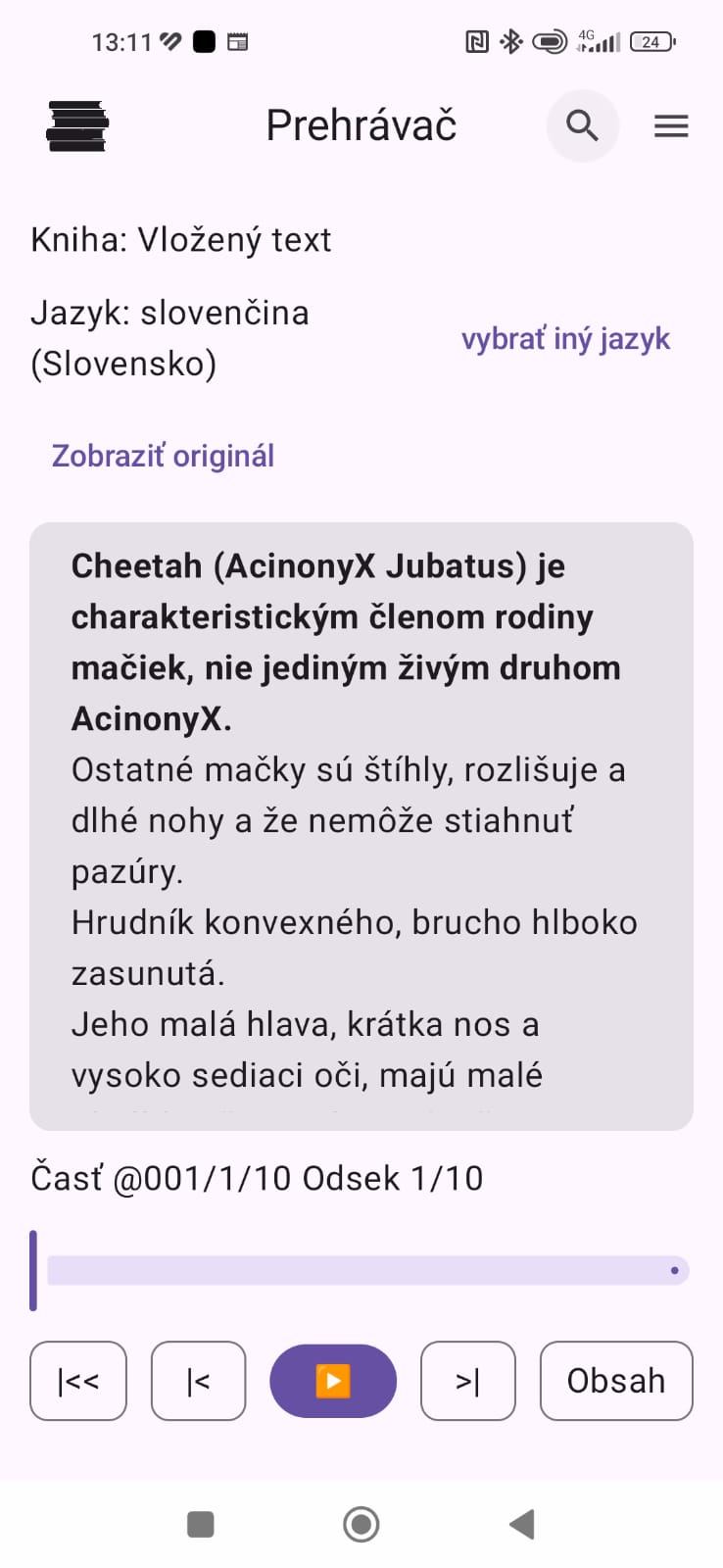
Ak EVR rozpozná, že načítaný článok alebo vložený text je v inom jazyku než jazyk telefónu, môže ponúknuť preklad. Jazykový model Google ML Kit sa pri prvom použití môže stiahnuť; samotný preklad potom prebieha v zariadení.
Po preklade môžeš prepínať medzi originálom a prekladom a zvolenú verziu nechať prečítať hlasom TTS. Preklad je dostupný pre texty do 25 000 znakov. Automatický preklad nemusí byť bezchybný, preto si pri dôležitom texte skontroluj význam.
Rýchly obrázkový návod
Tu je rýchly prehľad najdôležitejších častí aplikácie. Podrobné vysvetlenie nájdeš nižšie v texte návodu.
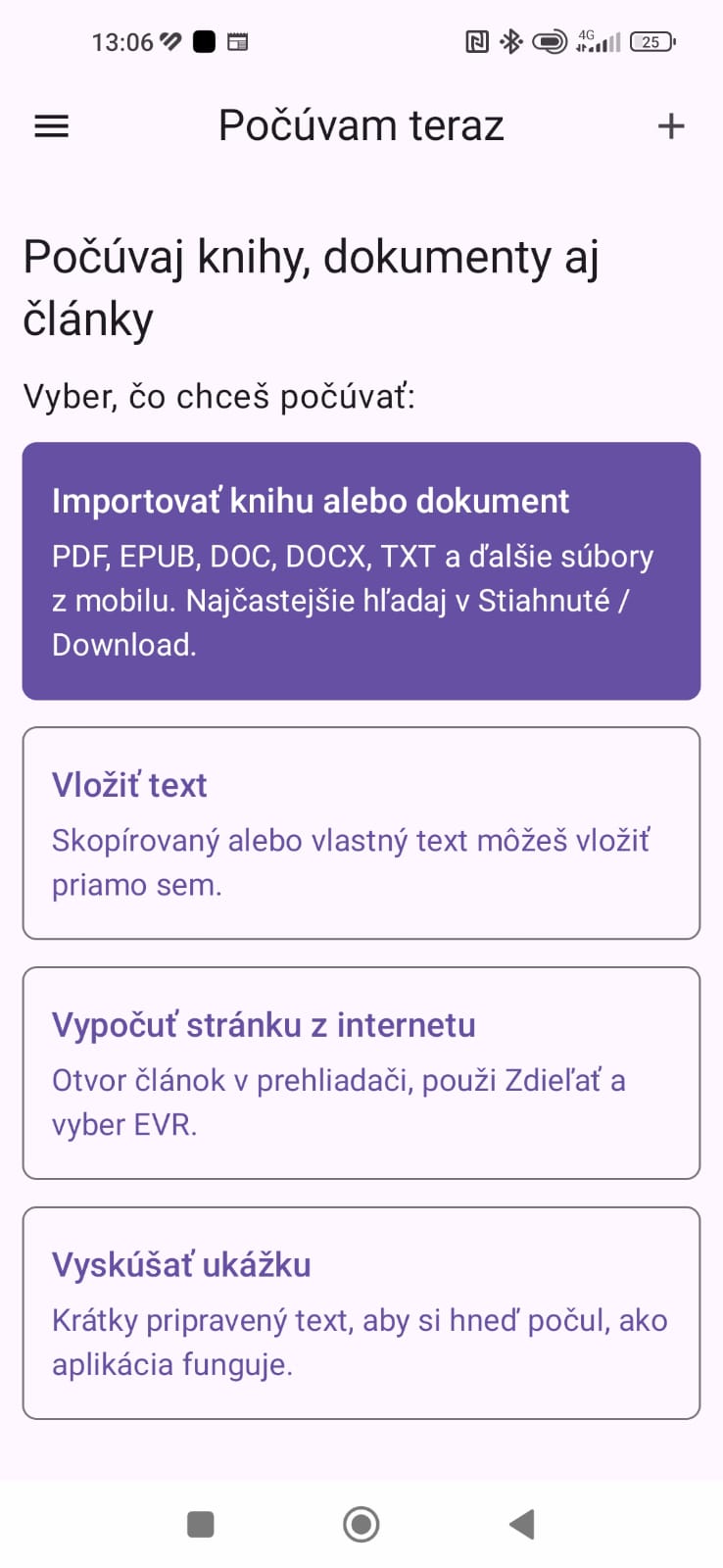
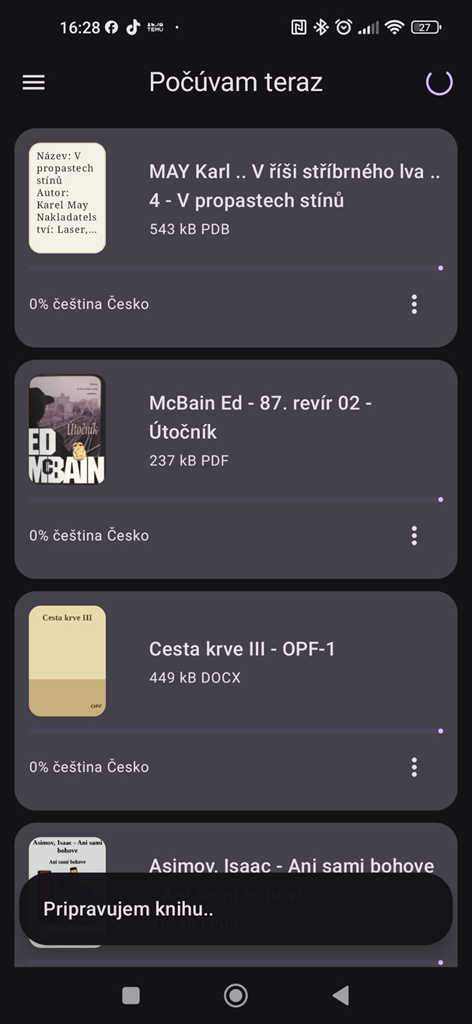
1. Hlavná obrazovka – Počúvam teraz
Na hlavnej obrazovke vidíš uložené knihy, priebeh čítania a možnosti Importovať knihu, Vložiť text, Počúvať článok z webu a Vyskúšať ukážku.
2. Príprava knihy
Po výbere súboru aplikácia knihu pripraví na čítanie. Pri väčšej knihe sa môže zobraziť hlásenie Pripravujem knihu…
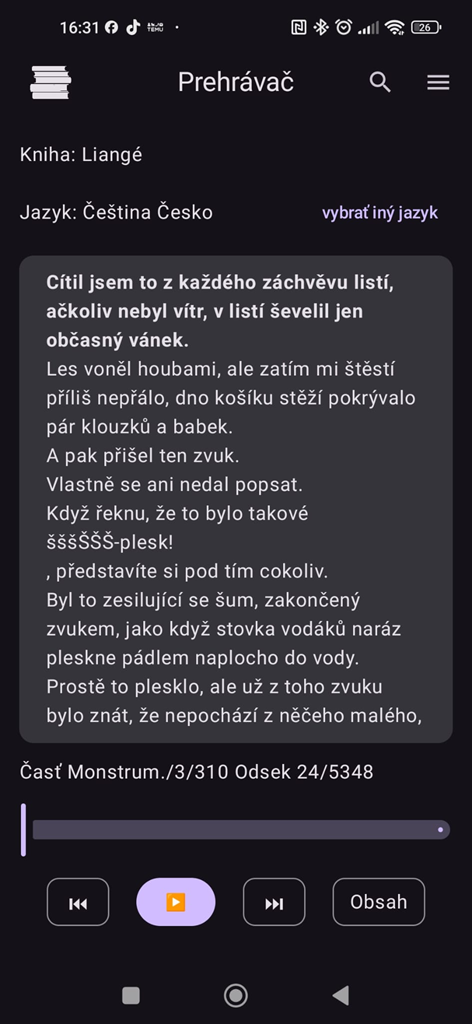
3. Prehrávač knihy
V prehrávači vidíš aktuálny text, jazyk knihy, zvýraznený odsek, posuvník a ovládanie čítania.
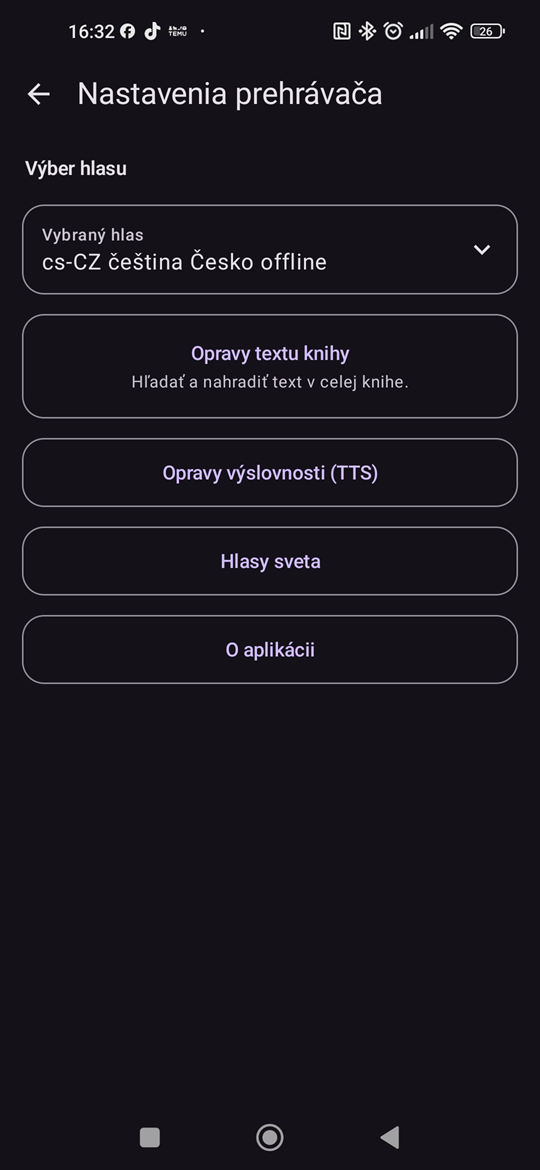
4. Nastavenia prehrávača
V menu prehrávača nájdeš výber hlasu, hlasy sveta, nastavenia reči, opravy výslovnosti a ďalšie možnosti.
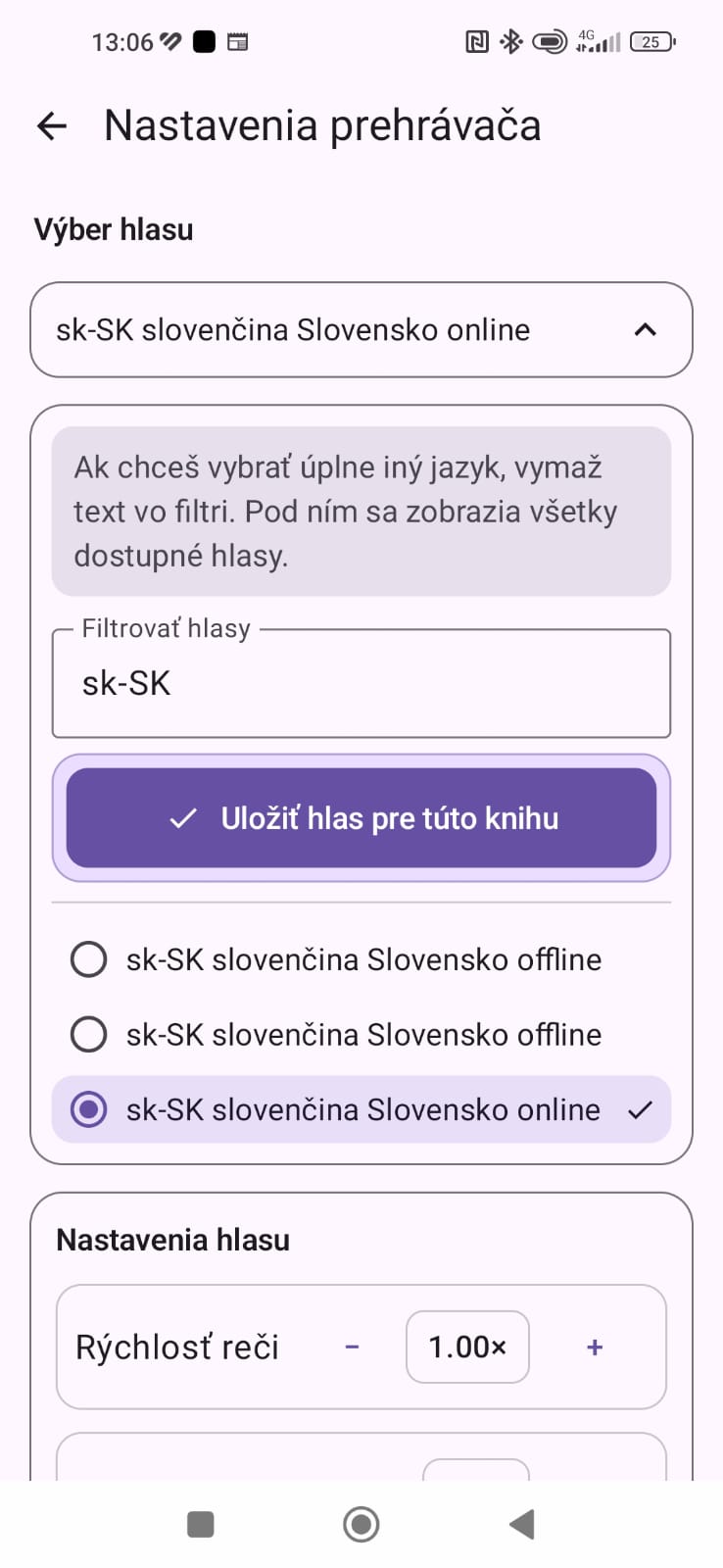
5. Výber hlasu
Pre každú knihu si môžeš vybrať vhodný TTS hlas a uložiť ho pre danú knihu.
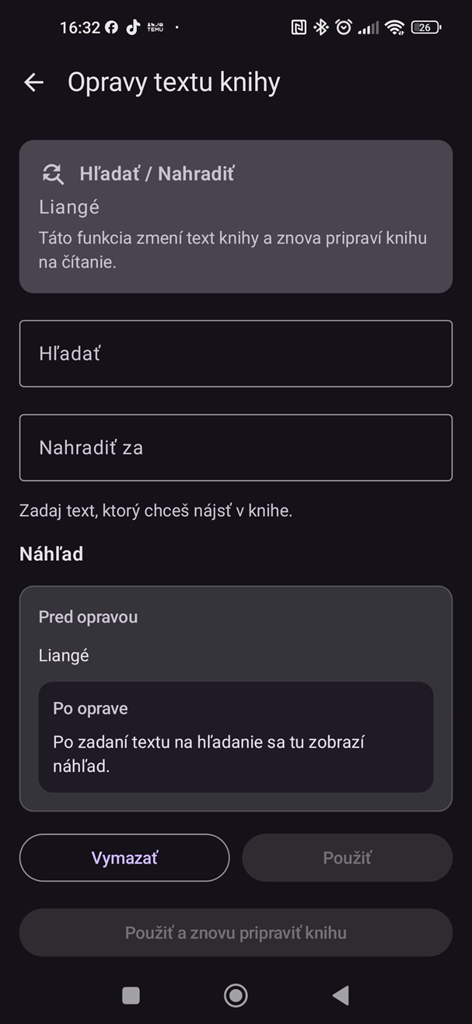
6. Opravy textu knihy
Opravy textu knihy menia pripravený text knihy. Použiješ ich vtedy, keď je v knihe chyba, ktorú chceš opraviť priamo v texte.
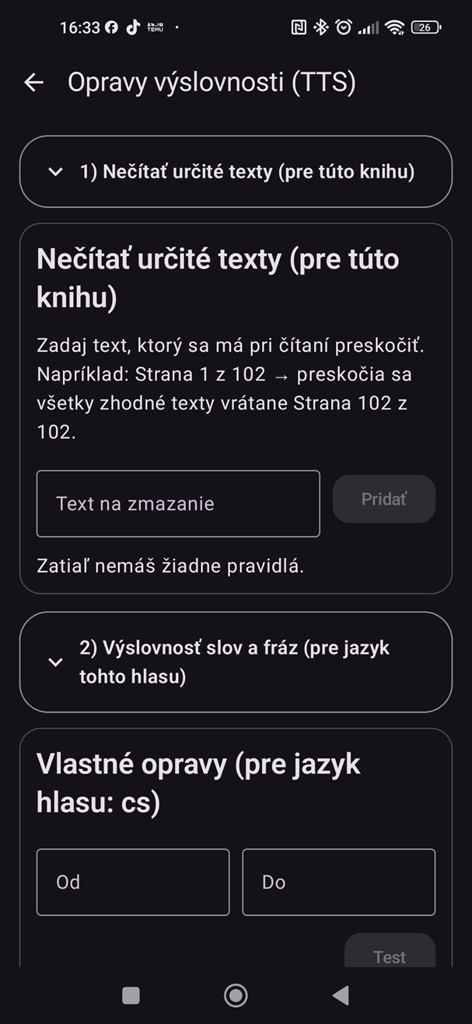
7. Opravy výslovnosti TTS
Opravy výslovnosti nemenia knihu. Upravujú iba text pred tým, ako ho aplikácia pošle do TTS hlasu.
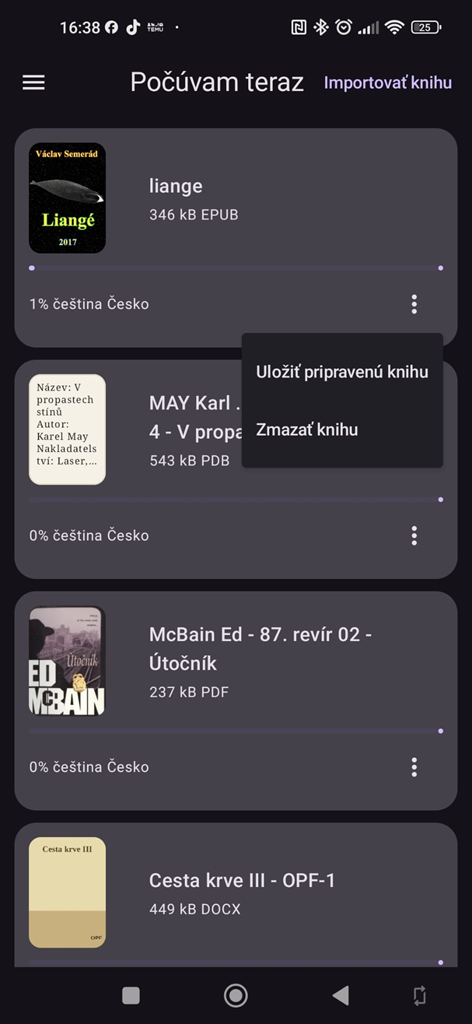
8. Menu knihy v zozname
V trojbodkovom menu pri knihe môžeš uložiť pripravenú knihu ako EVR súbor alebo knihu z aplikácie zmazať.
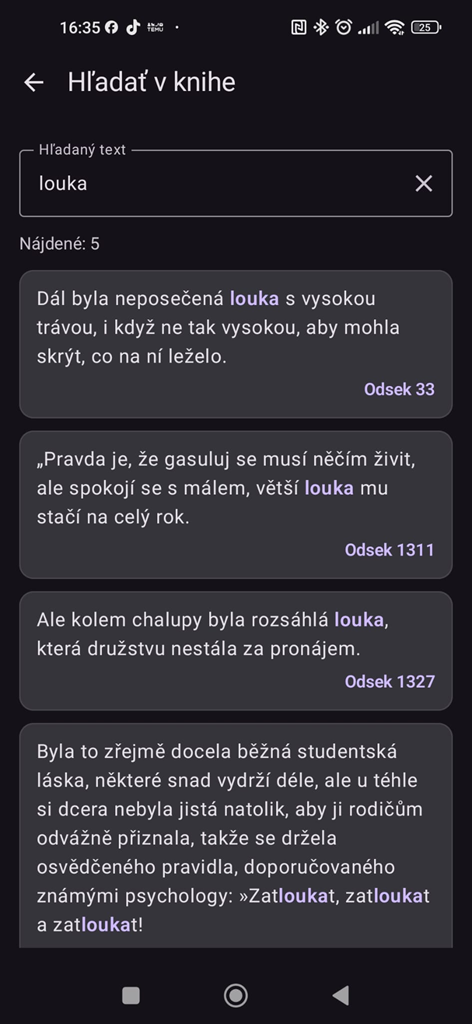
9. Hľadanie v knihe
Pomocou vyhľadávania rýchlo nájdeš slovo alebo výraz v aktuálne otvorenej knihe.
10. Obsah knihy
Obrazovka Obsah knihy ti umožní preskočiť na inú časť knihy.
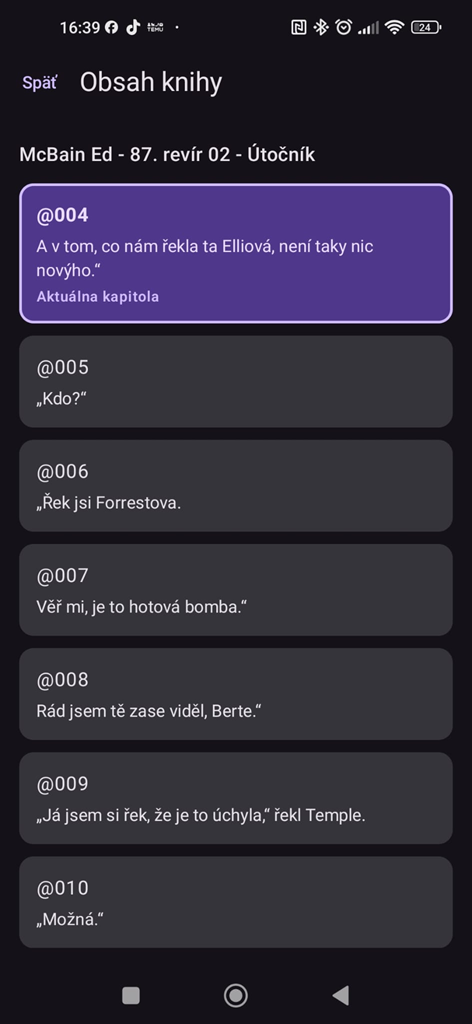
11. Hlasy sveta
Hlasy sveta slúžia na rýchle vyskúšanie jazykov a hlasov dostupných v zariadení.
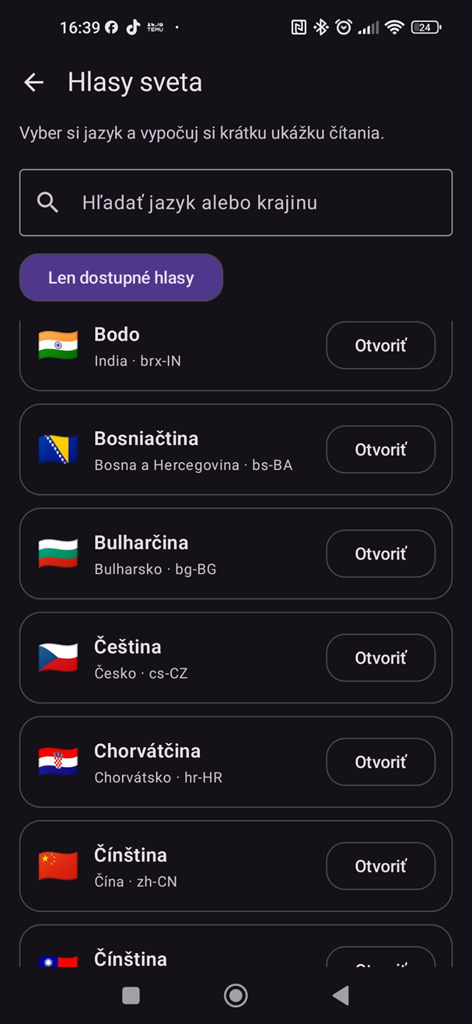
12. Prehrávanie na pozadí
Ebook Voice Reader môže čítať aj pri zhasnutej obrazovke alebo mimo aplikácie. Prehrávanie ovládaš aj z notifikácie.
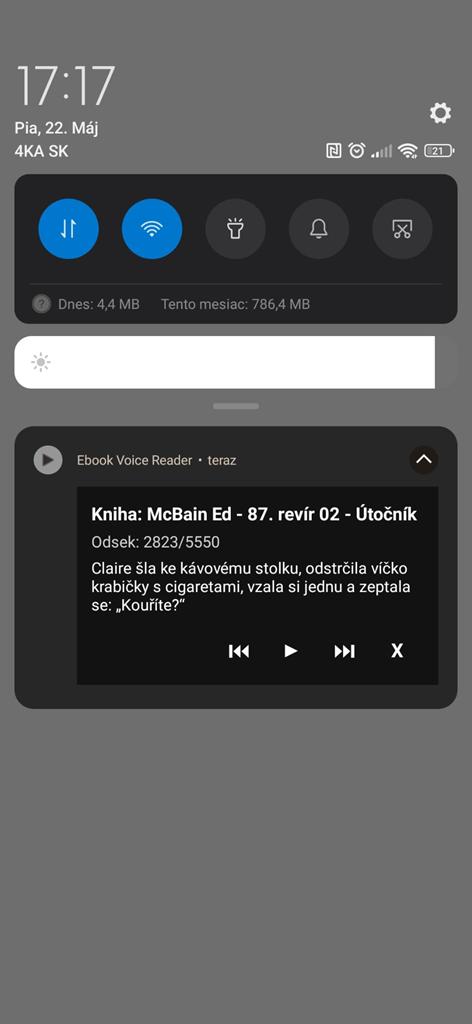
Hlavná obrazovka – Počúvam teraz
Po spustení aplikácie sa otvorí obrazovka Počúvam teraz. Tu vidíš zoznam kníh, ktoré už máš uložené v aplikácii.
Pri každej knihe sa môže zobraziť názov knihy, náhľad obálky alebo textový náhľad, veľkosť súboru, typ súboru, jazyk knihy, percento prečítania, posuvník postupu, tlačidlo na otvorenie knihy a trojbodkové menu s ďalšími možnosťami.
Ak ešte nemáš uloženú žiadnu knihu, ťukni vpravo hore na Importovať knihu a vyber súbor z mobilu. Po výbere sa kniha pripraví na čítanie. Počas prípravy sa môže zobraziť text Pripravujem knihu… Väčšia kniha môže chvíľu trvať.
Keď je kniha pripravená, zobrazí sa v zozname a otvorí sa v prehrávači.
Menu knihy v zozname
Pri každej uloženej knihe je trojbodkové menu. V ňom nájdeš možnosti Uložiť pripravenú knihu a Zmazať knihu.
Možnosť Uložiť pripravenú knihu uloží presnú kópiu knihy tak, ako je pripravená v prehrávači. Vznikne súbor EVR, ktorý môžeš neskôr znovu importovať a kniha sa otvorí v rovnakom stave ako pred uložením.
Možnosť Zmazať knihu odstráni knihu z lokálnej knižnice aplikácie. Po zmazaní sa krátko zobrazí možnosť Zrušiť, ak si zmazanie rozmyslíš.
Import knihy
Pri importe aplikácia načíta text zo súboru, podľa potreby pripraví čistý text knihy, rozdelí ho na čítacie odseky a uloží knihu do lokálnej knižnice v zariadení.
Aplikácia si pri knihe uloží aj technické údaje potrebné na čítanie, napríklad počet odsekov, časti knihy, jazyk knihy, vybraný hlas, rýchlosť reči, výšku hlasu, opravy výslovnosti a históriu hľadania v knihe.
Obsah knihy zostáva uložený lokálne v zariadení. Aplikácia neposiela text kníh na servery vývojára.
Ak používaš online TTS hlas, text určený na čítanie môže spracovávať poskytovateľ TTS služby nastavený v zariadení.
Prehrávač knihy
V prehrávači vidíš názov knihy, jazyk knihy, text aktuálnej časti, aktuálne čítaný odsek, ovládanie prehrávania, posuvník na presun v knihe, tlačidlo Obsah, tlačidlo hľadania a tlačidlo menu.
Aplikácia používa vlastné čítacie odseky. Väčšinou je jeden odsek jedna veta alebo kratšia časť textu. Dlhé vety alebo dlhé bloky textu sa môžu rozdeliť na menšie časti.
Aktuálne čítaný odsek je zvýraznený tučným písmom a zoznam sa automaticky posúva tak, aby si videl miesto, ktoré sa práve číta.
Ak aplikácia jazyk knihy iba odhadla alebo si nie je istá správnym hlasom, pri jazyku sa môže zobraziť možnosť vybrať iný. Ťuknutím na ňu otvoríš nastavenia prehrávača, kde môžeš ručne vybrať správny hlas alebo jazyk.
Keď pre knihu ručne uložíš hlas, ručne uložený hlas má prednosť pred automatickým odhadom. Aplikácia potom zobrazí jazyk podľa uloženého hlasu, napríklad bodo (India).
Informácia o časti a odseku
Dole v prehrávači vidíš napríklad: Časť @000/5/70 Odsek 5/3734.
@000 je aktuálna časť knihy, 5/70 je aktuálny odsek v tejto časti a Odsek 5/3734 je aktuálny odsek z celej knihy.
Časti označené ako @000, @001, @002… sú automaticky vytvorené časti podľa odsekov. Nemusia to byť pôvodné kapitoly z knihy.
Ovládanie prehrávania
Tlačidlo ▶️ spustí čítanie. Tlačidlo ⏸ čítanie pozastaví.
Tlačidlo ⏮ krátkym ťuknutím posunie čítanie o jeden odsek dozadu. Tlačidlo ⏭ krátkym ťuknutím posunie čítanie o jeden odsek dopredu.
Dlhým podržaním ⏮ sa presunieš na začiatok predchádzajúcej časti. Dlhým podržaním ⏭ sa presunieš na začiatok ďalšej časti.
Posuvníkom sa môžeš rýchlo presunúť na iné miesto v knihe. Ak sa kniha práve prehráva, počas posúvania sa čítanie pozastaví a po pustení posuvníka pokračuje od nového miesta.
Ťuknutím na ľubovoľný odsek v texte sa prehrávač presunie na tento odsek. Ak sa kniha práve prehráva, čítanie pokračuje od vybraného odseku.
Dlhým podržaním odseku sa otvorí samostatné okno Text odseku. V tomto okne si môžeš text pohodlne označiť a skopírovať.
Obsah knihy
Tlačidlo Obsah otvorí obrazovku Obsah knihy.
V obsahu vidíš automaticky vytvorené časti knihy. Každá časť má názov napríklad @000 a krátky náhľad textu.
Aktuálna časť je zvýraznená. Ťuknutím na časť sa prehrávač presunie na jej začiatok.
Pri otvorení obsahu sa prehrávanie zastaví, aby si si mohol pokojne vybrať miesto, odkiaľ chceš pokračovať.
Hľadanie v knihe
V prehrávači je hore tlačidlo s lupou. Ťuknutím na lupu sa otvorí obrazovka Hľadať v knihe.
Do poľa Hľadaný text zadaj slovo alebo výraz a spusti hľadanie lupou na klávesnici.
Aplikácia vyhľadáva v aktuálne otvorenej knihe. Nájdené výsledky zobrazí ako zoznam odsekov. Pri každom výsledku vidíš text a číslo odseku. Nájdený výraz je vo výsledku zvýraznený.
Ťuknutím na výsledok sa prehrávač presunie priamo na tento odsek.
Aplikácia si pamätá históriu hľadania pre danú knihu, takže sa môžeš rýchlo vrátiť k predchádzajúcim výrazom. Pri otvorení hľadania sa prehrávanie zastaví.
Nastavenia prehrávača
Vpravo hore v prehrávači je tlačidlo menu ☰. Otvorí sa obrazovka Nastavenia prehrávača.
Tu nájdeš: Ukážka čítania TTS, Hlasy sveta, Jazyk aplikácie, Výber hlasu, Nastavenia hlasu, Rýchlosť reči, Výška hlasu, Uložiť hlas pre túto knihu, Opravy textu knihy, Opravy výslovnosti (TTS) a O aplikácii.
Ukážka čítania TTS
Tlačidlo Ukážka čítania TTS otvorí krátky ukážkový text v prehrávači. Slúži na rýchle vyskúšanie čítania bez toho, aby si musel importovať vlastnú knihu.
Hlasy sveta
Tlačidlo Hlasy sveta otvorí zoznam jazykov. Môžeš vyhľadať jazyk alebo krajinu a otvoriť krátku ukážku čítania v danom jazyku.
Pri každom jazyku sa zobrazuje vlajka, názov jazyka, krajina alebo jazykový kód a tlačidlo Otvoriť.
V zozname je aj voľba Len dostupné hlasy. Po jej zapnutí sa zobrazia iba jazyky, pre ktoré má zariadenie dostupný TTS hlas.
Dostupnosť hlasu závisí od toho, aké TTS hlasy sú nainštalované alebo dostupné v tvojom zariadení.
Jazyk aplikácie
V nastaveniach prehrávača sa zobrazuje aktuálny jazyk aplikácie. Je to informačná položka. Aplikácia používa jazyk podľa nastavenia zariadenia alebo podľa jazykového nastavenia Androidu pre aplikáciu.
Výber hlasu
V nastaveniach ťukni na Výber hlasu. Aplikácia načíta TTS hlasy dostupné v tvojom mobile.
Hlasy sa dajú filtrovať podľa názvu, jazyka alebo jazykového kódu. Pri hlasoch sa môže zobrazovať aj informácia, či ide o offline alebo online hlas.
Ťuknutím na iný hlas sa automaticky prehrá krátka ukážka. Ak sa ukážka prehrá úspešne, zobrazí sa tlačidlo Uložiť hlas pre túto knihu. Ak hlas nemožno prehrať, aplikácia zobrazí chybové hlásenie a tlačidlo na uloženie sa nezobrazí.
Tým sa pre túto knihu uloží hlas, rýchlosť reči aj výška hlasu. Ručne uložený hlas má prednosť pred automatickým odhadom jazyka knihy.
Ak aplikácia zistí, že preferovaným TTS nástrojom nie je Google, môže ponúknuť otvorenie systémových nastavení. Vyber Prevod textu na reč → Preferovaný nástroj → Speech Recognition and Synthesis from Google a potom telefón reštartuj. Bez reštartu sa zmena nemusí prejaviť. Voľba Teraz nie upozornenie zavrie; pri ďalšom zlyhaní skúšky hlasu EVR stav TTS znova skontroluje.
Rýchlosť reči a výška hlasu
V časti Nastavenia hlasu môžeš upraviť rýchlosť reči a výšku hlasu.
Rýchlosť reči určuje, či hlas číta pomalšie alebo rýchlejšie. Výška hlasu určuje, či hlas znie hlbšie alebo vyššie.
Hodnoty meníš tlačidlami − a +. Výsledok si vypočuješ tak, že vo Výbere hlasu ťukneš na požadovaný hlas.
Ak kniha práve hrá, zmena hlasu, rýchlosti alebo výšky sa môže použiť priamo pri aktuálnom čítaní.
Opravy textu knihy
Možnosť Opravy textu knihy slúži na opravu skutočného textu uloženej knihy. Použi ju vtedy, keď je v knihe chyba z importu, zle rozpoznané slovo, zlé znaky alebo opakujúci sa text, ktorý chceš priamo opraviť v pripravenej knihe.
Na obrazovke opráv môžeš zadať text, ktorý chceš nájsť, a text, ktorým ho chceš nahradiť. Aplikácia ti zobrazí počet nájdených výskytov. Po potvrdení zmeny sa kniha znova pripraví na čítanie a rozdelí na čítacie odseky.
Opravy textu knihy menia pripravený text aktuálnej knihy. Sú vhodné napríklad vtedy, keď sa v knihe opakovane nachádza chybné meno, zle rozpoznaný znak alebo rušivý text z PDF.
Opravy výslovnosti
V nastaveniach je možnosť Opravy výslovnosti (TTS). Táto časť slúži na opravu textu až tesne pred tým, ako ho aplikácia pošle do TTS hlasu. Opravy výslovnosti nemenia uložený text knihy.
Znaky pre túto knihu použiješ vtedy, keď chceš opraviť znaky iba pri čítaní cez TTS. Ak chceš zmeniť samotný pripravený text knihy, použi radšej Opravy textu knihy.
Nečítať určité texty použiješ vtedy, keď nechceš, aby aplikácia čítala opakujúce sa texty, napríklad čísla strán, hlavičky alebo päty zo súboru PDF. Ak pravidlo obsahuje číslo, aplikácia ho berie ako premenné číslo. Táto oprava slúži najmä na čítanie cez TTS a nemusí meniť uložený text knihy.
Výslovnosť slov a fráz použiješ vtedy, keď TTS hlas číta niektoré slovo nesprávne. Zadáš pôvodné slovo alebo frázu do poľa Od a text, ktorý sa má namiesto toho čítať, do poľa Do. Najprv môžeš ťuknúť na Test a vypočuť si, ako bude oprava znieť. Až po teste sa zobrazí možnosť Pridať.
Opravy slov a fráz sú naviazané na jazyk hlasu, nie iba na jednu knihu. Môžeš tiež pripraviť e-mail vývojárovi s návrhom opravy.
Rozdiel je jednoduchý: Opravy textu knihy upravujú pripravený text aktuálnej knihy. Opravy výslovnosti upravujú iba to, čo sa pošle do TTS hlasu na prečítanie.
Prehrávanie na pozadí
Aplikácia môže pokračovať v čítaní aj vtedy, keď zhasne obrazovka alebo odídeš z aplikácie.
Počas prehrávania sa zobrazí notifikácia s názvom knihy, aktuálnym odsekom, krátkym náhľadom textu a tlačidlami späť, play/pause, dopredu a X na ukončenie prehrávania.
Ťuknutím na notifikáciu sa môžeš vrátiť späť do aplikácie. Na novších verziách Androidu môže aplikácia požiadať o povolenie notifikácií.
Aplikácia používa audio focus. Pri telefonáte alebo dočasnej strate zvuku sa čítanie môže pozastaviť a po návrate zvuku pokračovať.
O aplikácii
V menu prehrávača je možnosť O aplikácii. Tu nájdeš informácie o aplikácii, webovej stránke, zásadách ochrany súkromia, kontakte na vývojára a verzii aplikácie.
Základná verzia Ebook Voice Reader je bezplatná a môže zobrazovať občasnú reklamu. Jednorazový nákup EVR PRO odstráni reklamy. Na tejto obrazovke je možné nákup obnoviť a podľa regiónu otvoriť nastavenia súkromia reklám.
V časti O aplikácii nájdeš aj informáciu, že obsah kníh, pozície v čítaní, nastavenia hlasu, opravy výslovnosti a história hľadania sa ukladajú iba lokálne v zariadení.
Užitočné odporúčania
Ak hlas znie zvláštne, otvor nastavenia prehrávača a vyber iný hlas.
Ak sa kniha číta nesprávnym jazykom, vyber hlas v správnom jazyku ručne a ulož ho pre túto knihu.
Ak PDF obsahuje čísla strán alebo opakované hlavičky, použi možnosť Nečítať určité texty.
Ak sa niektoré slovo číta nesprávne, použi Výslovnosť slov a fráz.
Ak sa v texte zobrazujú chybné znaky alebo opakovaná chyba v importovanom texte, použi Opravy textu knihy. Ak chceš opraviť iba to, ako hlas text prečíta, použi Opravy výslovnosti.
Ak chceš nájsť konkrétne miesto v knihe, použi lupu a obrazovku Hľadať v knihe.
Ak chceš pokračovať v knihe neskôr, stačí ju znova otvoriť zo zoznamu Počúvam teraz. Aplikácia si pamätá poslednú pozíciu.
Jednoduchý postup
1. Vyber Importovať knihu, Vložiť text alebo zdieľaj článok z prehliadača do EVR.
2. Vyber súbor, vlož text alebo počkaj na načítanie webového článku.
3. Počkaj, kým sa kniha pripraví.
4. Otvor knihu zo zoznamu Počúvam teraz.
5. Ťukni na ▶️ a počúvaj.
6. V menu ☰ si môžeš nastaviť hlas, rýchlosť, výšku hlasu, opravy textu knihy a opravy výslovnosti.
Ebook Voice Reader je určený na pohodlné počúvanie kníh, dokumentov a vlastných textov. Stačí vybrať súbor, spustiť čítanie a aplikácia bude čítať za teba.